

Să scrii un „e” cu accent majuscul pe Windows nu este deloc intuitiv. Tasta É pur și simplu nu există pe o tastatură azerty standard, iar majoritatea oamenilor nu știu că există mai multe metode pentru a ocoli această problemă. Iată toate metodele, clasificate de la cea mai rapidă la cea mai completă.
Ce trebuie să reții
- Windows cu tastatură numerică: Alt + 144 (ține apăsat Alt, tastează 144 pe tastatura numerică, eliberează Alt)
- Windows fără tastatură numerică: Ctrl + ‘ (apostrof) apoi Shift + E
- Mac: Caps Lock activat + tasta é, sau Option + E apoi Shift + E
- Smartphone: ține apăsat pe E majuscul pentru a vedea variantele accentuate
- Toate majusculele accentuate în tabelul de mai jos: É, È, À, Ç, Î, Ù, Ô, Œ
Scurtătura rapidă pentru a scrie É majuscul pe Windows
Pe Windows cu o tastatură azerty standard, ai două metode principale:
Metoda 1: cod ASCII (cu tastatură numerică)
- Ține apăsată tasta Alt
- Tastează 144 pe tastatura numerică (nu cifrele de sus de pe tastatură)
- Eliberează Alt
Vei obține É. Dacă vrei È, codul este Alt+200. Pentru À, este Alt+183.
Metoda 2: scurtătură în doi pași (fără tastatură numerică)
- Apasă Ctrl + ‘ (tasta apostrof/accent ascuțit, la dreapta tastei 4 pe azerty)
- Tastează Shift + E
Această metodă funcționează în majoritatea aplicațiilor: Word, LibreOffice, browsere, Notepad.
Metoda 3: harta caracterelor Windows
Caută “Harta caracterelor” (Character Map) în meniul Start (sau tastează charmap în bara de căutare), selectează É, dă clic pe Selectare apoi Copiere. Practic pentru o utilizare ocazională, dar prea lent pentru utilizarea zilnică.
Cum scrii É majuscul fără tastatură numerică (laptopuri, TKL, 60%)
Aici lucrurile se complică. Dacă lucrezi pe un laptop, o tastatură TKL sau un format 60%/65% fără tastatură numerică integrată, Alt+144 nu funcționează.
Iată alternativele care chiar funcționează:
- Fn + tastatură numerică emulată: pe anumite laptopuri, o combinație Fn activează o tastatură numerică virtuală pe tastele J/K/L/U/I/O. Verifică dacă cifrele sunt imprimate pe aceste taste cu caractere mici.
- Scurtătură în doi pași (Ctrl + ‘ apoi Shift + E): funcționează indiferent de formatul tastaturii
- Doar în Word: Ctrl + Shift + &, apoi E
- Copiere-lipire din acest ghid: É È À Ç Î Ù Ô Œ (copiază ce ai nevoie)
Pe o tastatură mecanică custom cu keycaps azerty și layout ISO FR, poți reprograma o tastă dedicată prin firmware-ul QMK/VIA. Este soluția radicală pentru cei care scriu mult în franceză.
Toate majusculele accentuate într-un tabel (É, È, À, Ç, Î…)
- Caracter | Nume | Cod Alt (tast. num.) | Scurtătură doi pași | Mac (Caps Lock)
- É | E accent ascuțit majuscul | Alt + 144 | Ctrl + ‘ apoi Shift+E | Caps Lock + é
- È | E accent grav majuscul | Alt + 200 | Ctrl + ` apoi Shift+E | Caps Lock + è
- Ê | E accent circumflex majuscul | Alt + 202 | Ctrl + ^ apoi Shift+E | Caps Lock + ê
- À | A accent grav majuscul | Alt + 183 | Ctrl + ` apoi Shift+A | Caps Lock + à
- Â | A accent circumflex majuscul | Alt + 194 | Ctrl + ^ apoi Shift+A | Caps Lock + â
- Ç | C sedilă majuscul | Alt + 128 | Ctrl + , apoi Shift+C | Caps Lock + ç
- Î | I accent circumflex majuscul | Alt + 206 | Ctrl + ^ apoi Shift+I | Caps Lock + î
- Ô | O accent circumflex majuscul | Alt + 212 | Ctrl + ^ apoi Shift+O | Caps Lock + ô
- Ù | U accent grav majuscul | Alt + 217 | Ctrl + ` apoi Shift+U | Caps Lock + ù
- Œ | Ligatură OE majuscul | Alt + 0140 | Ctrl + Shift + & apoi O | Option + Q (majusculă)
Pe Mac și smartphone: metoda nativă
Mac: Apple a rezolvat problema mult mai simplu. Două metode:
- Caps Lock activat + tastă accentuată: activează Caps Lock, apoi apasă pe é, è, à, ç. Obții direct É, È, À, Ç. Asta e tot.
- Option + E apoi Shift + E: pentru accentul ascuțit, Option + E plasează accentul, apoi Shift + E oferă É.
iPhone / iPad: ține degetul apăsat pe E majuscul (tastatură în majuscule). Apare un meniu contextual cu É, È, Ê, Ë. Glisează spre litera dorită.
Android: același principiu. Apăsare lungă pe E + Shift activ pentru a vedea variantele accentuate.
De ce tastatura azerty Windows nu gestionează nativ majusculele accentuate
Răspunsul scurt: este o alegere de design moștenită de la mașinile de scris mecanice din anii 1950-1980, iar Microsoft nu a corectat niciodată acest aspect.
În 2019, AFNOR (Asociația Franceză de Standardizare) a publicat norma NF Z71-300, un nou azerty regândit care integra majusculele accentuate pe taste directe. Această normă ar fi rezolvat problema definitiv. Dar, 6 ani mai târziu, nu a fost adoptată nici de Windows, nici de producătorii de tastaturi de larg consum. Proiectul este în impas.
Ceea ce este deosebit de frustrant: peste 60% din tastaturile vândute în Franța în 2024 sunt formate compacte (TKL, 75%, 65%, 60%) fără tastatură numerică. Cu alte cuvinte, metoda “oficială” Alt+144 este inaccesibilă pentru majoritatea utilizatorilor actuali.
Pasionații de tastaturi mecanice au găsit o soluție reală: tastaturi mecanice cu firmware reprogramabil (QMK/VIA) care permit atribuirea oricărui caracter oricărei taste. Cu keycaps ISO FR adaptate și un layout azerty personalizat, poți avea É, È, À, Ç direct accesibile fără niciun cod. Acesta este unul dintre avantajele concrete ale unei tastaturi custom față de o tastatură de serie.
Dacă vrei să îți îmbunătățești setup-ul de birou, tastaturile noastre azerty includ modele compatibile ISO FR cu firmware personalizabil. Diferența față de o tastatură standard este că nu mai suferi din cauza limitărilor layout-ului și începi să îl configurezi exact cum vrei.
Produse similare
-

Pad mouse 7 Days to Die
Interval de prețuri: 239,00 lei până la 329,00 lei 🛒 Acest produs are mai multe variații. Opțiunile pot fi alese în pagina produsului. -
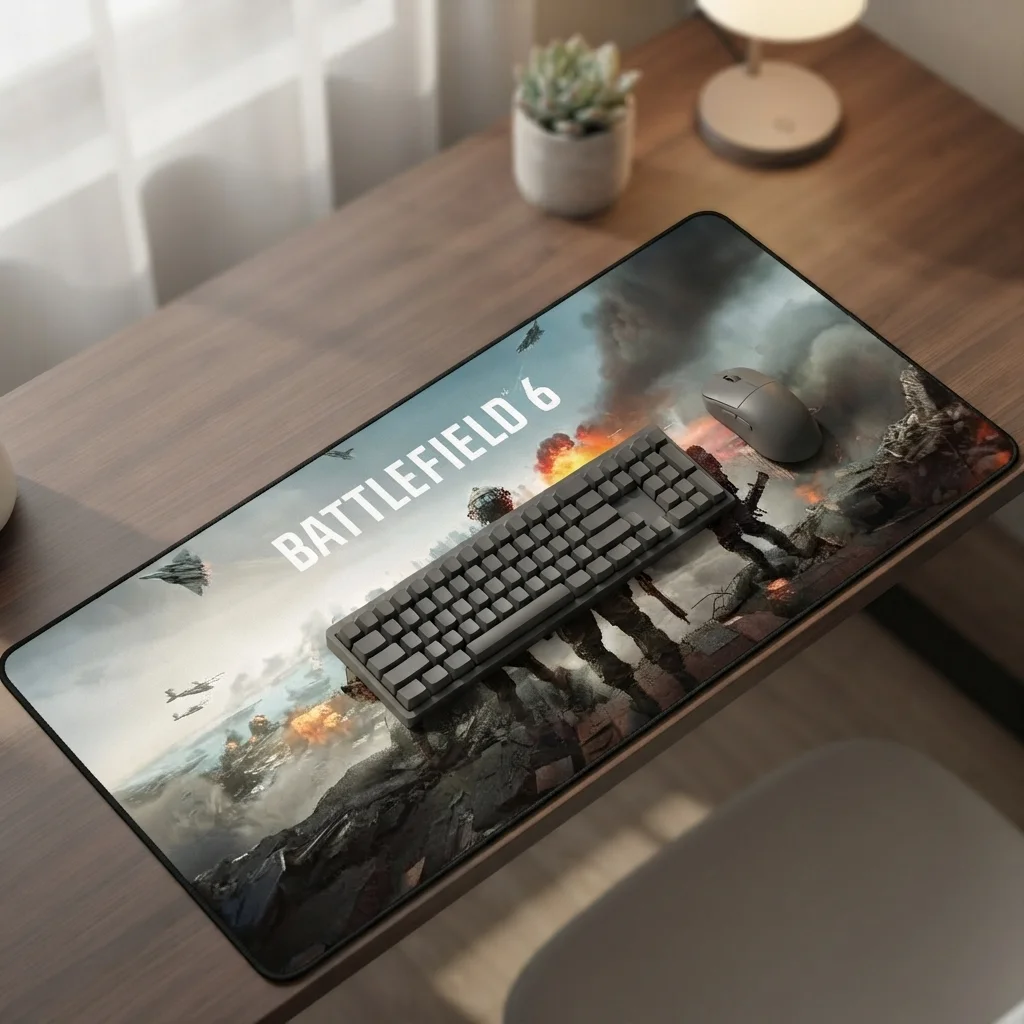
Pad mouse Battlefield 6
Interval de prețuri: 229,00 lei până la 289,00 lei 🛒 Acest produs are mai multe variații. Opțiunile pot fi alese în pagina produsului. -
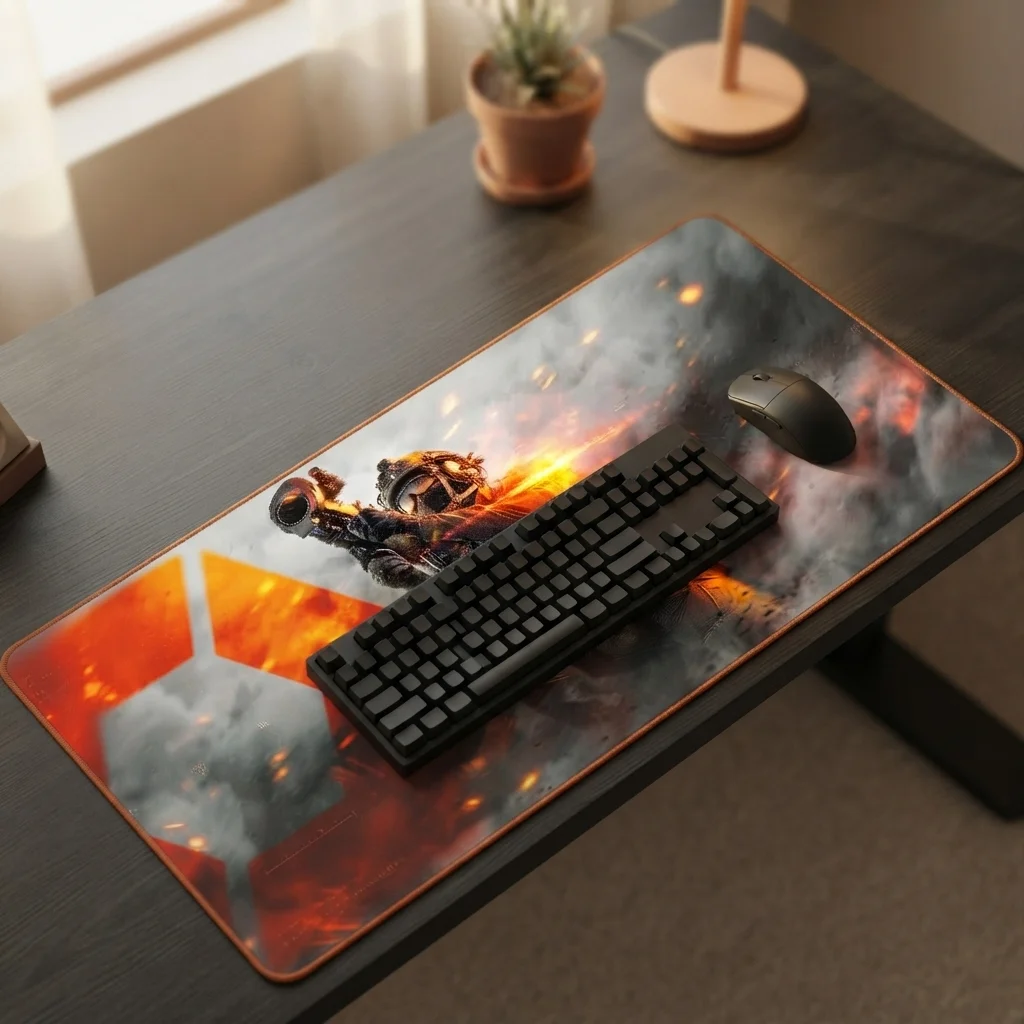
Pad mouse Battlefield 6 Vol.2
Interval de prețuri: 239,00 lei până la 309,00 lei 🛒 Acest produs are mai multe variații. Opțiunile pot fi alese în pagina produsului.