

Este posibil ca mouse-ul tău să nu transmită exact mișcările mâinii tale. Unele modele redresează discret traiectoriile aproape drepte pentru a produce linii perfecte: acesta este angle snapping. Majoritatea jucătorilor au auzit despre el ca fiind un defect, fără a verifica vreodată dacă propriul lor echipament este afectat. Această pagină răspunde la cele două întrebări care contează cu adevărat: cum să știi în treizeci de secunde dacă mouse-ul tău te corectează și în ce situații trebuie să dezactivezi funcția.
Ce trebuie să reții
Angle snapping este o corecție a traiectoriei aplicată chiar de mouse, înainte ca mișcarea să ajungă în joc sau în sistem. Iată cinci puncte esențiale înainte de a intra în detalii.
- Mouse-ul monitorizează coordonatele tale X și Y și blochează ieșirea pe o linie perfect dreaptă imediat ce traiectoria ta se apropie de aceasta.
- În FPS competitiv, trebuie dezactivat: corecția elimină tocmai acele micro-ajustări care fac diferența la un headshot.
- Pentru trasarea liniilor în design vectorial sau în activități de birou, este dimpotrivă un ajutor real, deși nimeni nu recunoaște asta.
- Dacă nu găsești opțiunea în software-ul tău, este adesea o veste bună: senzorii moderni de înaltă performanță nu o mai includ.
- Înainte de a căuta o setare fantomă, verifică mai întâi suprafața mousepad-ului și DPI-ul: acestea au o influență mult mai mare.
Angle snapping: ce corectează mouse-ul în locul tău
Angle snapping, numit și corecție de unghi, netezire de unghi sau predicție, este un algoritm care redresează automat mișcările mouse-ului pentru a produce linii drepte. Acesta monitorizează continuu coordonatele X și Y transmise de senzor și, când traiectoria detectată este aproape orizontală sau verticală, blochează ieșirea pe o dreaptă perfectă în loc să transmită gestul tău real.
Din punct de vedere tehnic, acest lucru echivalează cu aplicarea unui filtru asupra zgomotului direcțional. Mâna ta tremură permanent, la o amplitudine minusculă, dar măsurabilă de un senzor modern. Algoritmul consideră aceste micro-variații drept paraziți și le șterge. Rezultatul pe ecran este curat, și tocmai aici este problema: ceea ce ajunge în joc nu mai este input-ul brut al mâinii tale, ci o interpretare a intenției tale.
Această funcție nu a apărut ca un ajutor pentru jucători. Ea provine dintr-o epocă în care senzorii optici erau cu adevărat imprecisi, iar corecția servea la mascarea zgomotului de urmărire. Un senzor care tremura singur producea linii curate odată ce corecția era activată, iar utilizatorul percepea acest lucru ca pe o calitate a urmăririi pe care, de fapt, nu o avea. Pe măsură ce senzorii s-au îmbunătățit, funcția și-a pierdut rațiunea de a fi și a început să dispară. Aceeași evoluție a avut loc și la tastatură mecanică: când hardware-ul devine performant, cârjele software dispar.
Un punct important: corecția este aplicată în interiorul mouse-ului, în amonte de sistemul de operare. Jocul nu o vede, Windows nu o vede și nici tu nu o vezi până nu o cauți.
Testul de 30 de secunde: află dacă mouse-ul tău corectează unghiurile
Pentru a ști dacă mouse-ul tău aplică o corecție de unghi, trasează o linie cu mâna liberă, aproape orizontală, într-un software de desen: dacă rezultă perfect dreaptă, corecția este activă. Nu e nevoie să cauți pe forumuri, verificarea este vizuală și durează mai puțin de un minut.
Metoda vizuală, în cinci pași
- Deschide un software de desen bitmap simplu; instrumentul de desen inclus în sistemul tău este suficient.
- Selectează instrumentul creion sau pensulă, cu o linie subțire, niciodată instrumentul de linie care trasează drepte prin construcție.
- Trasează încet o linie cu mâna liberă, aproape orizontală, pe toată lățimea zonei de lucru.
- Repetă procesul aproape vertical, apoi pe o diagonală ușoară de aproximativ 10 grade.
- Observă trasarea de aproape, fără a face zoom.
Un mouse fără corecție produce o linie neregulată, tremurată, cu micro-întreruperi vizibile. Este normal și acesta este rezultatul așteptat: niciun om nu trasează o dreaptă perfectă cu mâna liberă. Dacă, dimpotrivă, linia ta aproape orizontală rezultă perfect rectilinie, mouse-ul tău corectează.
Trei semne indirecte ar trebui, de asemenea, să te alerteze în utilizarea zilnică:
- Cursorul pare să se lipească pe orizontală sau verticală când urmărești marginea ecranului.
- Diagonalele tale se magnetizează pe unghiuri rotunde în loc să urmeze înclinația exactă pe care o imprimi.
- Micro-ajustările tale de țintire dispar: ajustezi cu câțiva pixeli și nimic nu se mișcă pe ecran.
Metoda precisă, pentru cei care vor dovezi
Pentru a merge mai departe, software-urile de monitorizare a senzorului, de tip MouseTester, afișează curba brută a datelor transmise de mouse. O corecție de unghi este imediat vizibilă sub formă de segmente aplatizate. Aceasta este metoda precisă, rezervată celor care vor o dovadă în locul unei impresii.
Angle snapping, ripple control, motion sync, accelerare: patru setări de nu confundat
Aceste patru setări sunt sistematic confundate, deși acționează asupra unor lucruri diferite: angle snapping modifică direcția, ripple control tremurul, motion sync momentul trimiterii, iar accelerarea distanța parcursă. Este cea mai frecventă confuzie pe acest subiect, iar Google o propagă asociind sistematic întrebarea despre ripple control cu cea despre angle snapping. Aceste patru setări acționează diferit.
- Setare | Ce modifică | Unde acționează | Efect în joc
- Angle snapping | Direcția mișcării, redresată pe o dreaptă | Firmware-ul mouse-ului | Elimină micro-ajustările, dăunător pentru țintire
- Ripple control | Tremurul rezidual la DPI mare, netezit | Firmware-ul mouse-ului | Adaugă netezire și o ușoară întârziere, de evitat în competiții
- Motion sync | Momentul în care datele senzorului sunt trimise, aliniat la ciclul USB | Firmware-ul mouse-ului | Reglează datele, efect neutru până la ușor, în funcție de opinii
- Accelerare pointer | Distanța parcursă, variabilă în funcție de viteza gestului | Sistem de operare | Distruge memoria musculară, de dezactivat
Un reper numeric ajută la situarea acestor setări. La o rată de interogare de 1 000 Hz, mouse-ul trimite un raport de poziție la fiecare 1 milisecundă; la 8 000 Hz, intervalul scade la 0,125 milisecunde. Cu cât rezoluția temporală este mai fină, cu atât orice procesare aplicată în amonte este mai vizibilă, ceea ce explică de ce funcțiile de asistență sunt criticate pe hardware-ul recent.
Reține mai ales ultima linie: în Windows, opțiunea Îmbunătățire precizie pointer nu are nicio legătură cu angle snapping. Este vorba de accelerare, ea trăiește în sistem și nu în mouse, și se dezactivează din setările pointerului. Mulți jucători cred că au dezactivat o corecție de unghi, când de fapt au oprit doar accelerarea.
DPI-ul, la rândul său, nu corectează nimic: el definește doar sensibilitatea, adică distanța parcursă pe ecran pentru un centimetru de mișcare fizică. Dacă subiectul te interesează, este tratat în detaliu în ghidul nostru despre DPI.
De ce nu găsești opțiunea în software-ul tău
În majoritatea cazurilor, opțiunea lipsește deoarece senzorul tău nu aplică nicio corecție: deci nu este nimic de dezactivat. Aceasta este frustrarea cea mai documentată pe acest subiect. Pe forumurile de hardware, găsim frecvent posesori de mouse-uri de înaltă performanță care caută opțiunea angle snapping în software-ul brandului lor și nu o găsesc nicăieri. Trei scenarii explică această situație.
- Situație | Ce vezi | Ce înseamnă
- Opțiune expusă | O căsuță sau un cursor numit angle snapping, predicție, corecție unghi sau netezire | Mouse-ul tău știe să corecteze, tu alegi
- Opțiune doar în firmware | Nicio setare, dar combinații de taste în manual | Funcția există, se controlează fără interfață grafică
- Funcție absentă | Nimic, nicăieri, și nimic în manual | Senzorul nu corectează, nu e nimic de dezactivat
Al treilea caz este cel mai frecvent pe hardware-ul recent și este o veste bună. Senzorii moderni, recunoscuți ca fiind fără defecte, transmit datele brute fără corecție, deoarece nu mai au zgomot de urmărire de mascat. Absența opțiunii este deci un indicator al calității senzorului, nu o lipsă de funcționalitate. Jucătorul care caută să activeze angle snapping pe un mouse de înaltă performanță caută o cârjă de care hardware-ul său nu mai are nevoie.
Există totuși un caz mai puțin plăcut. Conform analizei publicate de producătorul de periferice Attack Shark, numeroase modele entry-level ar aplica o corecție de unghi permanentă la nivel de firmware. Nicio setare nu este expusă utilizatorului, iar scopul ar fi mascarea unei urmăriri mediocre a senzorului. Informația vine de la un actor interesat și trebuie tratată ca atare. Ea rămâne coerentă cu istoria funcției: dacă corecția servește la ascunderea unui defect, are puține șanse să fie oferită ca opțiune. Pe acest tip de material, testul de 30 de secunde este singura cale de a afla.
Dacă ești în căutarea unui mouse care să se potrivească cu tastatura ta, colecția ATTACK SHARK și pachetele tastatură mouse regrupează modelele distribuite în magazin, cu fișele lor tehnice pentru senzori.
În joc: ce costă cu adevărat corecția de unghi, în funcție de gen
În joc, corecția de unghi costă precizie în toate genurile bazate pe țintire și oferă un serviciu real doar în jocurile de construcție. Răspunsul scurt este deci nu, nu trebuie activată pentru a te juca. Răspunsul util depinde de ceea ce joci, deoarece gestul dominant nu este același de la un gen la altul.
- Gen | Gest dominant | Impact angle snapping | Verdict
- FPS tactic (CS2, Valorant) | Plasarea reticulului și micro-ajustare | Corecția interpretează ajustarea ca pe un tremur și o șterge | Dezactivare
- FPS de tracking (Apex, Overwatch) | Urmărire continuă a unei ținte mobile | Curbele de urmărire sunt segmentate, trasarea devine sacadată | Dezactivare
- MOBA și RTS | Click de precizie, deplasarea camerei | Impact slab, gestul este scurt și discret | Indiferent
- Construcție și simulare | Trasare de linii, alinierea structurilor | Corecția ajută real la plasarea dreaptă | Activabil la nevoie
De ce corecția dăunează atât de mult în FPS tactic
Mecanismul daunei merită înțeles. Îți menții reticulul la nivelul capului, deci pe o linie aproape orizontală, exact situația pe care algoritmul este conceput să o detecteze. Când un adversar apare ușor deasupra sau dedesubtul acestei linii, ajustarea ta de câțiva pixeli arată, din punctul de vedere al senzorului, ca un tremur parazit pe o traiectorie dreaptă. Este deci netezită în momentul precis în care ar fi trebuit să conteze. Acesta este motivul pentru care funcția este unanim respinsă în ecosistemul competitiv, cu mult înainte de orice considerație privind latența.
Genurile unde efectul rămâne marginal
Pentru genurile non-competitive, trebuie să fim sinceri: efectul este marginal și nimeni nu va pierde o partidă din această cauză. Singurul caz în care activarea prezintă un interes real în joc este cel al jocurilor de construcție, unde plasarea unui rând de blocuri perfect drept este mai plăcută cu ajutorul funcției decât cu o trasare tremurată.
În afara jocului: cele trei cazuri în care activarea are sens
În afara jocului, angle snapping redevine un ajutor legitim în trei situații: trasarea liniilor în design vectorial, machetarea de birou și compensarea tremurului mâinii. Rezultatele pe acest subiect sunt dominate de jucători, ceea ce dă impresia că corecția de unghi nu are nicio utilizare legitimă. Este fals, și este chiar o funcție de accesibilitate utilă în trei situații precise.
- Designul vectorial și proiectarea asistată. Trasarea unei orizontale sau verticale perfecte cu mouse-ul este aproape imposibilă cu mâna liberă. Corecția face treaba fără a trece printr-o tastă de constrângere, ceea ce fluidizează gestul pe trasările repetitive.
- Machetarea de birou. Alinierea formelor, trasarea conectorilor, desenarea unui tabel într-un software de prezentare: corecția produce o redare curată fără a mai reveni asupra ei.
- Compensarea tremurului. Pentru o persoană a cărei mână tremură, din oboseală sau din motive medicale, corecția transformă o trasare inutilizabilă într-una netă. Este cea mai legitimă utilizare a funcției și cea mai puțin citată.
O rezervă în toate cele trei cazuri: funcția creează un obicei. Dacă alternezi între un mouse care corectează și unul care nu corectează, al doilea ți se va părea imprecis, deși este pur și simplu fidel.
Paradoxul ajutoarelor: mouse-ul tău are voie, tastatura nu
Corecția de unghi nu este sancționată de niciun editor, în timp ce echivalentul său pe partea de tastatură, SOCD, este interzis în Counter-Strike 2. Iată ce nu observă nimeni pe acest subiect. Corecția de unghi nu este un caz izolat: este un ajutor hardware pentru precizie, iar tastatura propune exact același gen. SOCD, comercializat sub numele de Snap Tap sau denumiri apropiate în funcție de brand, arbitrează automat două direcții opuse apăsate în același timp pentru a produce o schimbare de direcție instantanee. Rapid trigger, pe tastaturile cu switch-uri magnetice, coboară dinamic pragul de declanșare pentru a scurta timpul de răspuns. Trei funcții, o singură întrebare de fond: până unde lăsăm hardware-ul să corecteze gestul uman?
Or, editorii de jocuri răspund radical diferit în funcție de periferic. Valve a interzis funcțiile SOCD și Snap Tap în Counter-Strike 2, iar anticheat-ul lor le detectează. Riot Games, dimpotrivă, nu le sancționează în Valorant, unde rămân autorizate până în prezent. Și între timp, niciun editor major nu a sancționat vreodată angle snapping, în niciun titlu, deși și acesta modifică input-ul hardware înainte ca acesta să ajungă în joc.
Două motive explică această asimetrie. Mai întâi, corecția de unghi trăiește în firmware-ul mouse-ului și nu produce nicio semnătură detectabilă în joc, acolo unde un SOCD generează o secvență de input-uri de tastatură recognoscibilă. Apoi și mai ales, angle snapping degradează performanța competitivă în loc să o îmbunătățească: nu e nimic de interzis într-o funcție pe care nimeni serios nu o activează. SOCD, în schimb, oferă un avantaj măsurabil, ceea ce este suficient pentru a-l face un subiect de regulament.
Concluzia practică este simplă. Dacă te joci pe o tastatură magnetică și îți alegi singur switch-uri, verifică regulamentul jocului înainte de a activa funcțiile de asistență, pentru că acolo, problema banării se pune cu adevărat. Subiectul este detaliat în articolul nostru despre rapid trigger pe tastatură magnetică. Pe partea de mouse, în schimb, singura sancțiune pe care o riști este cea a propriei tale țintiri.
Înainte de a atinge software-ul: trei lucruri care contează mai mult
Înainte de a căuta o setare într-un software, verifică suprafața, sensibilitatea și conexiunea: aceste trei puncte explică aproape toate comportamentele cursorului considerate anormale. În marea majoritate a cazurilor, jucătorul care urmărește o corecție de unghi fantomă are în realitate o problemă în altă parte. Iată checklist-ul de parcurs înainte de a scotoci prin meniuri.
- Verifică suprafața de joc în primul rând. Un mousepad uzat, prea mic sau cu învelișul degradat face senzorul să sară mult mai sigur decât orice setare. În sensibilitate joasă, un format mare este necesar: mousepad xxl acoperă amplitudinea completă a brațului, iar pad mouse pentru gaming sau mousepad Anime oferă aceleași formate pe alte universuri vizuale.
- Controlează DPI-ul și sensibilitatea în joc înainte de a acuza o corecție. O sensibilitate prea mare produce depășiri care sunt ușor confundate cu un cursor care se magnetizează.
- Verifică conexiunea. Un port direct pe placa de bază este mai bun decât un hub USB sau un port frontal, unde conflictele de întrerupere pot introduce neregularități pe care le vei imputa mouse-ului.
- Reglează aglomerația biroului. Dacă tastatura ocupă toată lățimea, brațul tău nu mai are amplitudine: acesta este motivul pentru care formatele compacte precum tastatură compactă sunt majoritare la jucătorii cu sensibilitate joasă.
- Testează o singură variabilă pe rând. Schimbarea mousepad-ului, a DPI-ului și a unei setări de firmware în aceeași sesiune face diagnosticul imposibil.
Odată rezolvate aceste patru puncte, întrebarea despre angle snapping devine anecdotică pentru aproape toată lumea.
FAQ: angle snapping
Angle snapping, ce este într-o frază?
Este o corecție aplicată de mouse care redresează mișcările tale aproape drepte în linii perfect drepte, înainte chiar ca mișcarea să ajungă la sistem sau la joc.
Trebuie activat sau dezactivat?
Dezactivează-l pentru a te juca, fără ezitare în FPS. Activează-l doar dacă trasezi linii, aliniezi elemente grafice sau ai nevoie să compensezi un tremur al mâinii.
De unde se descarcă?
De nicăieri. Angle snapping nu este un software de instalat: este o funcție a firmware-ului mouse-ului, expusă sau nu de software-ul producătorului. Nicio descărcare terță nu o poate adăuga unui mouse care nu o include.
De ce opțiunea nu există în software-ul mouse-ului meu?
Pentru că senzorul tău probabil nu corectează nimic. Senzorii moderni de nivel bun transmit datele brute, deci nu există nicio corecție de activat sau de oprit. Este un semn bun privind calitatea materialului.
Este pasibil de ban pe CS2 sau Valorant?
Nu, angle snapping nu este sancționat de niciun editor major. În schimb, funcțiile de asistență pe partea de tastatură nu urmează aceeași regulă: SOCD și Snap Tap sunt interzise în Counter-Strike 2 de către Valve, în timp ce Riot nu le sancționează în Valorant.
Ce diferență față de ripple control?
Angle snapping corectează direcția redresând-o pe o dreaptă. Ripple control netezește tremurul rezidual la rezoluție înaltă fără a schimba direcția vizată. Ambele adaugă un strat de procesare între mâna ta și ecran, și ambele se opresc în competiții.
Produse similare
-

Pad mouse 7 Days to Die
Interval de prețuri: 239,00 lei până la 329,00 lei 🛒 Acest produs are mai multe variații. Opțiunile pot fi alese în pagina produsului. -
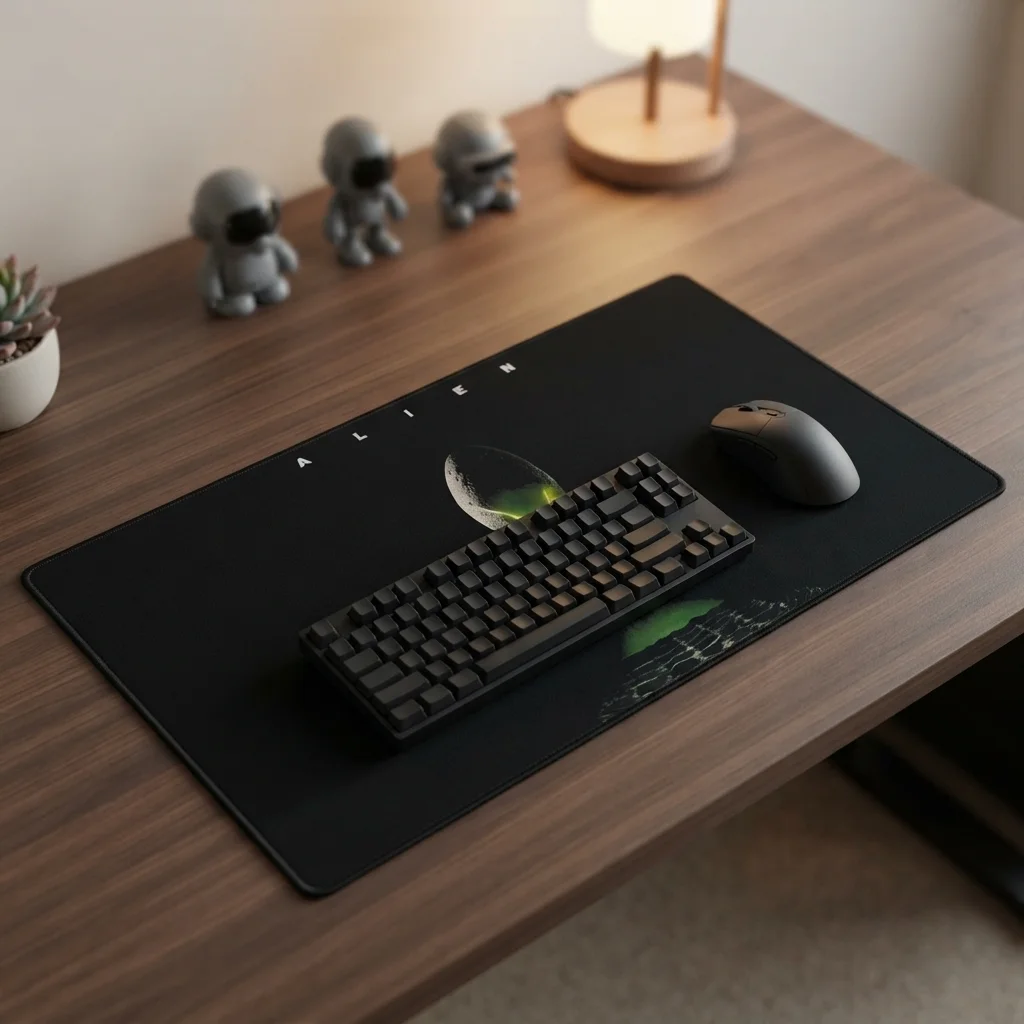
Pad mouse Alien
Interval de prețuri: 239,00 lei până la 329,00 lei 🛒 Acest produs are mai multe variații. Opțiunile pot fi alese în pagina produsului. -
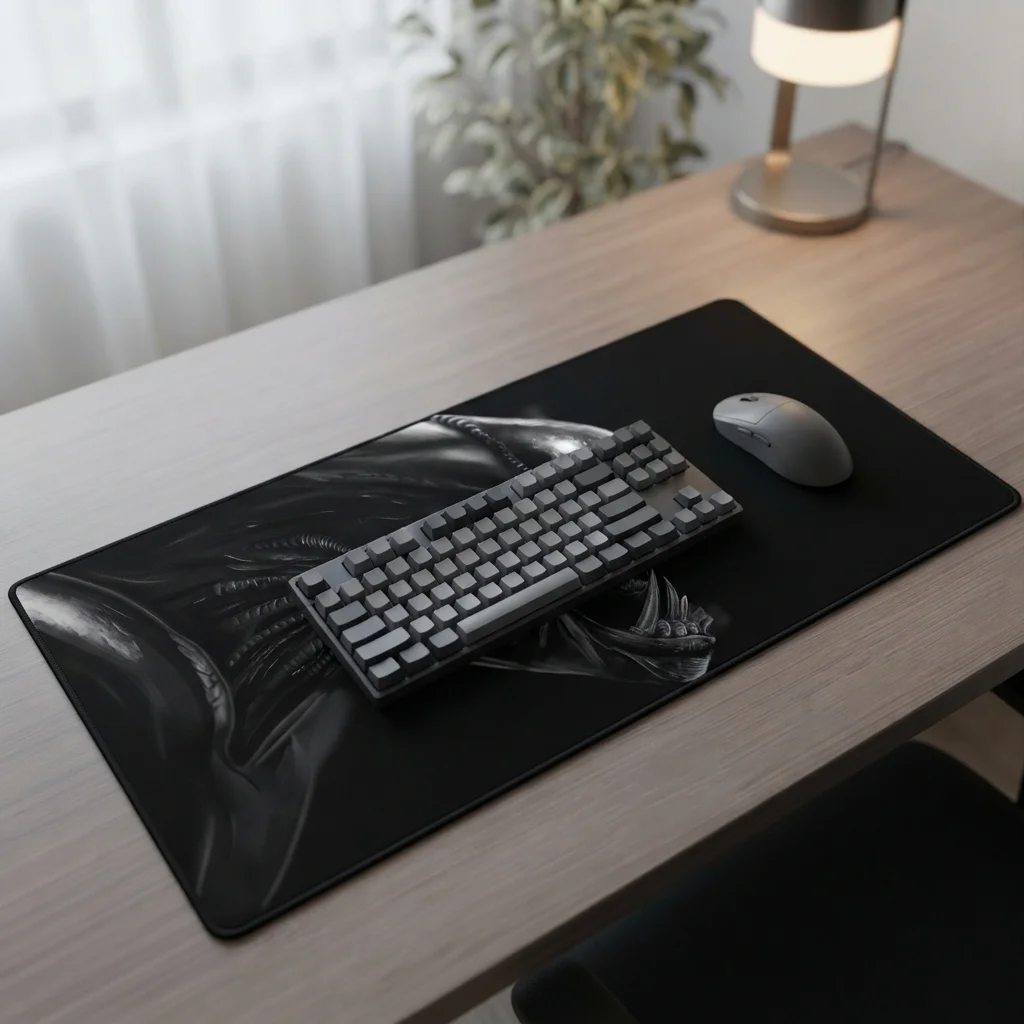
Pad mouse Alien
Interval de prețuri: 239,00 lei până la 329,00 lei 🛒 Acest produs are mai multe variații. Opțiunile pot fi alese în pagina produsului.