

Vrei să tastezi un simbol care nu este imprimat pe tastele tale? Tastatura ta AZERTY afișează abia 105 taste, dar Windows recunoaște peste 220 de coduri Alt diferite, iar Unicode depășește 140 000 de caractere în total. Cu alte cuvinte: fiecare simbol de la tastatură există undeva, cu condiția să cunoști scurtăturile potrivite. Acest ghid acoperă cele 3 metode universale, un tabel complet de coduri Alt, scurtăturile AltGr specifice pentru AZERTY, echivalentele pentru Mac, Linux și mobil, precum și soluții pentru tastaturi fără numpad (laptop, tastatură mecanică compactă).
Esențialul de reținut
- 3 metode universale: coduri Alt (Windows), scurtături native (AltGr, Option, Compose), tabelul de caractere.
- Codurile Alt funcționează doar cu tastatura numerică (numpad), nu cu cifrele de sus.
- Pe un laptop sau o tastatură compactă (60 la sută, 75 la sută), folosește Win + punct pentru a deschide panoul de emoji și simboluri.
- Pe AZERTY, tasta AltGr oferă acces direct la @, #, €, tilde, pipe, paranteze pătrate și acolade fără cod.
- Pentru a tasta aceleași simboluri zilnic: remapează cu AutoHotkey (Windows) sau firmware QMK/VIA (tastatură mecanică custom).
Cele 3 metode pentru a tasta un simbol de la tastatură
Înainte de tabel și scurtăturile pe sistem de operare, iată cele trei metode universale care acoperă 95 la sută din cazuri. Alegi în funcție de tastatură și sistemul tău.
- Codurile Alt (Windows). Menții tasta Alt apăsată, tastezi un cod numeric pe tastatura numerică, eliberezi Alt. Simbolul apare. Rapid odată memorat, dar limitat la tastaturile cu numpad.
- Scurtăturile native. Fiecare sistem de operare le are: AltGr pe AZERTY Windows, Option (⌥) pe Mac, Compose sau Ctrl + Shift + U pe Linux. Fără coduri de reținut, doar o combinație de taste.
- Tabelul de caractere. Instrument grafic integrat în sistem: charmap.exe pe Windows, Vizualizator de caractere pe Mac, panoul Win + punct pe Windows 10 și 11. Cauți simbolul, dai dublu-click și se inserează.
- Metodă | OS | Viteză | Tastatură necesară
- Coduri Alt | Windows | Rapid (1-2 sec) | Numpad
- Scurtături native | Toate | Instantanee | Niciuna
- Tabel de caractere | Toate | Lent (4-6 sec) | Niciuna
Codurile Alt câștigă viteză la utilizarea repetată a acelorași simboluri. Scurtăturile native câștigă la capitolul accesibilitate (fără cifre de reținut). Tabelul de caractere rămâne soluția universală pentru un simbol rar pe care îl folosești o singură dată.
Tabelul complet al codurilor Alt (Windows)
Codurile Alt sunt metoda istorică pe Windows. Moștenire directă de la IBM în 1981 și pagina de cod CP437 a PC-ului IBM original, sistemul a supraviețuit 40 de ani de evoluții hardware. Din acest motiv, două sisteme coexistă astăzi: codurile din 3 cifre (CP437 OEM) și codurile din 4 cifre care încep cu 0 (ANSI Windows-1252). Ambele dau adesea același rezultat, dar nu întotdeauna.
Metodă: menții tasta Alt apăsată, tastezi codul pe tastatura numerică (nu cifrele de sus, nu funcționează), eliberezi Alt. Tastatura numerică trebuie să fie activată (Num Lock aprins). Două întrebări foarte frecvente: Alt 128 dă Ç (c cu sedilă mare), Alt 144 dă É (e accent ascuțit mare). Este una dintre cele mai utile utilizări pentru redactorii francezi.
- Cod Alt | Simbol | Descriere
- Alt + 64 | @ | Arobase
- Alt + 35 | # | Diez
- Alt + 38 | & | Ampersand
- Alt + 169 | © | Copyright
- Alt + 0128 | € | Euro
- Alt + 0176 | ° | Grad
- Alt + 0153 | ™ | Marcă înregistrată
- Alt + 0174 | ® | Marcă înregistrată
- Alt + 0163 | £ | Liră sterlină
- Alt + 0165 | ¥ | Yen
- Alt + 0189 | ½ | O jumătate
- Alt + 0188 | ¼ | Un sfert
- Alt + 0190 | ¾ | Trei sferturi
- Alt + 0215 | × | Înmulțire
- Alt + 0247 | ÷ | Împărțire
- Alt + 0177 | ± | Plus sau minus
- Alt + 0178 | ² | Exponent 2
- Alt + 0179 | ³ | Exponent 3
- Alt + 128 | Ç | C cu sedilă mare
- Alt + 144 | É | E accent ascuțit mare
- Alt + 0192 | À | A accent grav mare
- Alt + 0200 | È | E accent grav mare
- Alt + 0202 | Ê | E circumflex mare
- Alt + 0212 | Ô | O circumflex mare
- Alt + 0219 | Û | U circumflex mare
- Alt + 0156 | œ | e în o
- Alt + 0140 | Π| OE mare
- Alt + 0171 | « | Ghilimele franceze deschise
- Alt + 0187 | » | Ghilimele franceze închise
- Alt + 0133 | … | Puncte de suspensie
- Alt + 0150 | – | Linie de pauză
- Alt + 26 | → | Săgeată dreapta
- Alt + 27 | ← | Săgeată stânga
- Alt + 24 | ↑ | Săgeată sus
- Alt + 25 | ↓ | Săgeată jos
Reține doar că acele coduri din 4 cifre care încep cu 0 urmează tabelul ANSI Windows-1252 (util pentru caractere europene moderne ca € sau œ), în timp ce codurile din 3 cifre urmează tabelul CP437 original (util pentru simboluri științifice și săgeți).
Scurtăturile AltGr pe o tastatură AZERTY
Înainte de a folosi codurile Alt, o regulă simplă pe AZERTY francez: tasta AltGr (la dreapta barei de spațiu) oferă deja acces direct la o duzină de simboluri curente, fără a tasta nicio cifră. Este cea mai rapidă metodă pentru simbolurile zilnice.
- Scurtătură | Simbol | Descriere
- AltGr + 0 | @ | Arobase
- AltGr + 2 | ~ | Tilde
- AltGr + 3 | # | Diez
- AltGr + 4 | { | Acoladă deschisă
- AltGr + 5 | [ | Paranteză pătrată deschisă
- AltGr + 6 | | | Bară verticală (pipe)
- AltGr + 7 | ` | Accent grav
- AltGr + 8 | | Backslash
- AltGr + 9 | ^ | Accent circumflex
- AltGr + ) | ] | Paranteză pătrată închisă
- AltGr + = | } | Acoladă închisă
- AltGr + E | € | Euro
Din 2019, norma AFNOR NF Z71-300 a standardizat două noi layout-uri AZERTY (AZERTY+ și BÉPO) care oferă acces direct la « », É, œ, Æ și mai multe majuscule accentuate fără cod Alt. Poți activa layout-ul AZERTY+ în Windows (Setări > Timp și limbă > Limbă > Opțiuni > Adăugare tastatură > Français AZERTY+) sau pe macOS (Preferințe sistem > Tastatură > Surse de intrare). Nicio achiziție hardware necesară, este doar un layout software.
Inserarea unui simbol pe Mac (Option și Vizualizator)
Pe macOS, logica se schimbă. Fără coduri numerice de reținut, totul trece prin tasta Option (⌥, numită anterior Alt pe vechile tastaturi Apple). Mult mai intuitiv, dar mai greu de memorat la început.
Cele mai utile scurtături Option:
- Option + R : ®
- Option + G : ©
- Option + 2 : ™
- Option + Shift + 2 : €
- Option + Shift + 8 : °
- Option + punct : …
- Option + cratimă : linie de pauză (–)
- Option + Shift + cratimă : linie de pauză lungă (em dash)
- Option + C : ç
- Option + N apoi N : ñ
Pentru tot restul, deschizi Vizualizatorul de caractere cu Ctrl + Cmd + Spațiu. O fereastră pop-up îți permite să cauți după nume, categorie sau cod Unicode, iar un dublu-click inserează simbolul. macOS integrează automat spațiul inseparabil când tastezi ghilimelele franceze, lucru pe care Windows nu îl face.
Sincer, codurile Alt de pe Windows rămân mai rapide odată ce ai memorat cele 5-10 coduri principale. Avantajul Mac este că bariera de intrare este mai joasă: Option + R pentru ® este mai ușor de reținut decât Alt + 0174.
Inserarea unui simbol pe Linux și pe mobil
Linux are cea mai elegantă metodă dintre toate sistemele de operare pentru Unicode direct. Apeși Ctrl + Shift + U, tastezi codul hex Unicode (de exemplu 20AC pentru €), apoi Enter. Simbolul se inserează. Această metodă funcționează în toate aplicațiile GTK moderne (Firefox, LibreOffice, majoritatea terminalelor). Alternativă mai confortabilă pentru utilizări repetate: tasta Compose pe care o poți configura în setările tastaturii. Compose + o + c = ©, Compose + e + = = €, Compose + a + e = æ.
Android. Pe Gboard (tastatura Google implicită) sau SwiftKey, faci o apăsare lungă pe orice tastă a tastaturii virtuale pentru a afișa variantele. Apăsare lungă pe a → á, à, â, ä, æ. Apăsare lungă pe e → é, è, ê, ë, €. Apăsare lungă pe s → ß. Simbolurile speciale trec prin tastatura de simboluri (tasta 123 > tasta =/<) sau prin tastatura emoji.
iOS. Aceeași logică, apăsarea lungă pe orice tastă a tastaturii virtuale iOS afișează variantele. Apăsarea lungă pe tasta .?123 comută spre cifre și simboluri. Pentru emoji-uri și caractere Unicode rare, folosești tastatura emoji integrată.
Pe mobil, codurile Alt pur și simplu nu există. Apăsarea lungă și tastatura emoji înlocuiesc totul.
Când tastatura ta nu are numpad
Este cazul cel mai frecvent și frustrant: ești pe un laptop sau pe o tastatură mecanică compactă (60 la sută, 65 la sută, 75 la sută, TKL), iar codurile Alt nu funcționează pentru că nu există tastatură numerică. Patru soluții clasificate după eficiență.
1. Activarea numpad-ului virtual. Majoritatea laptopurilor au un numpad “ascuns” pe tastele UIOP JKL M. Îl activezi cu Fn + NumLock (sau Fn + F11, variază în funcție de producător). Tastele U, I, O devin 4, 5, 6; J, K, L devin 1, 2, 3, etc. Tastezi codul Alt acolo. Funcționează pe majoritatea PC-urilor portabile.
2. Utilizarea Win + punct. Din Windows 10, scurtătura Win + punct (sau Win + punct și virgulă) deschide panoul Emoji și simboluri. Conține toate emoji-urile, GIF-uri, kaomoji japoneze și mai ales o secțiune Simboluri clasificată pe categorii (monedă, punctuație, latin, matematică, geometrie, suplimentar). Nu e nevoie de numpad, nici de coduri de reținut. Este cea mai bună soluție universală pe Windows 10 și 11.
3. Charmap.exe. Tastezi “Tabel de caractere” în căutarea Windows. Instrumentul listează integralitatea caracterelor Unicode cu codul Alt echivalent. Dublu-click pe un simbol, click pe “Copiere”, apoi Ctrl + V. Puțin lent, dar exhaustiv.
4. Tastatură numerică externă USB. Soluție profesională la 15-25 euro. O conectezi, o folosești pentru codurile Alt, o deconectezi. Ideal dacă ai o tastatură mecanică compactă pe care vrei să o păstrezi pentru compactitate, dar pe care o folosești ocazional pentru coduri Alt.
Pentru o utilizare zilnică, cea mai curată soluție pe tastatură compactă rămâne remapparea (vezi H2 următor). Îți păstrezi tastatura mecanică compactă și îți programezi direct simbolurile cele mai utilizate pe combinații de taste.
Simbolurile cele mai căutate (arobase, diez, euro, copyright)
Dacă ești grăbit, iată metoda cea mai rapidă pentru fiecare dintre cele 6 simboluri cele mai solicitate în Franța.
@ (arobase). AltGr + 0 pe AZERTY (cel mai rapid), Alt + 64 în cod Alt, Option + Shift + @ pe Mac. Pentru detalii complete, vezi articolul nostru dedicat arobase tastatură.
# (diez). AltGr + 3 pe AZERTY, Alt + 35 în cod, Shift + 3 pe QWERTY Mac. Detalii în articolul nostru diez.
& (ampersand). Direct pe tasta 1 pe AZERTY (nu e nevoie de Shift), Shift + 6 pe QWERTY US, Alt + 38 în cod.
© (copyright). Alt + 169 sau Alt + 0169 pe Windows, Option + G pe Mac.
€ (euro). AltGr + E pe AZERTY (cel mai rapid), Alt + 0128 în cod, Option + Shift + 2 pe Mac. Ghidul nostru complet semn euro acoperă toate situațiile.
° (grad). Alt + 0176 pe Windows, Option + Shift + 8 pe Mac. Practic pentru temperaturi, coordonate geografice și unghiuri.
Tabel recapitulativ pe sistem și tastatură
Acest tabel este rezumatul pe care îl poți pune la favorite pentru a reveni să îl consulți.
- Sistem | Metodă principală | Numpad necesar | Unicode direct | Note
- Windows AZERTY | AltGr (12 simboluri directe) + coduri Alt | Da pentru coduri Alt | Charmap sau Win+. | Panou Win+. emoji din W10
- macOS AZERTY | Option + tastă (mnemonice) | Nu | Ctrl+Cmd+Spațiu | Spațiu inseparabil automat pe « »
- Linux | Ctrl + Shift + U + hex, sau Compose | Nu | Nativ | Compose configurabil în setări
- Mobil (iOS/Android) | Apăsare lungă pe tastă | Nu | Tastatură emoji | Gboard / SwiftKey / tastatură iOS nativă
Pe o tastatură mecanică custom, poți în plus să îți programezi propriile scurtături direct în firmware (vezi secțiunea remappare).
Remapează-ți tastatura pentru a tasta simboluri dintr-o singură apăsare
Dacă tastezi aceleași simboluri zilnic (copyright pentru un redactor, arobase pentru un community manager, săgeți și simboluri matematice pentru un dev), remapparea este soluția pe termen lung. Două abordări în funcție de hardware-ul tău.
AutoHotkey pe Windows (gratuit, 5 minute)
AutoHotkey este un instrument gratuit open source care interceptează combinațiile tale de taste și trimite simbolul corespondent. Trei linii sunt suficiente pentru a face AltGr + e = €, AltGr + c = ©, AltGr + r = ® indiferent ce tastezi:
<^>!e::Send {U+20AC}

<^>!c::Send {U+00A9}

<^>!r::Send {U+00AE}
Descarci AutoHotkey (gratuit pe autohotkey.com), creezi un fișier text cu extensia .ahk, lipești aceste linii (adaptate nevoilor tale), dai dublu-click pentru a-l lansa. Scriptul rulează în fundal până când îl oprești. Poți adăuga fișierul .ahk în folderul Startup pentru a se lansa la fiecare deschidere a sesiunii.
QMK și VIA pe tastatură mecanică custom
Cea mai curată soluție pe termen lung este să programezi direct în firmware-ul tastaturii, nu în sistemul de operare. Tastaturile mecanice custom rulează majoritar sub firmware QMK sau VIA open source. Aceste firmware-uri permit atribuirea oricărui caracter Unicode oricărei taste, crearea de layere (straturi de remappare activate de o tastă Fn), și totul rămâne stocat în tastatura însăși.
Avantaj cheie față de AutoHotkey: tastatura tastează simbolul pe orice PC, chiar și fără software instalat, chiar și în BIOS, chiar și pe un Mac. Conectezi tastatura oriunde, scurtăturile tale te urmează. Tastaturile magnetice (Hall Effect) recente precum Wooting sau Keychron Launcher folosesc un software proprietar în loc de QMK, dar logica de remappare este identică. Pentru o tastatură mecanică custom, acesta este argumentul numărul unu dacă tastezi multe caractere speciale.
Tastatura potrivită pentru a tasta simboluri fără bătăi de cap
Trei profiluri, trei recomandări.
Office și redactare. O tastatură full size sau TKL (tenkeyless) în AZERTY, cu un numpad integrat (sau TKL dacă preferi să câștigi spațiu la dreapta mouse-ului) și o tastă AltGr funcțională. Codurile Alt + AltGr acoperă 95 la sută din nevoi. Evită tastaturile “low profile chiclet” unde tasta AltGr este uneori prost poziționată.
Dezvoltare. O tastatură 75 la sută sau 65 la sută cu layer programabil (QMK sau VIA). Sacrifici numpad-ul, dar remapezi cifrele, simbolurile matematice, săgețile și caracterele speciale pe un strat Fn. Câștig de spațiu pe birou + acces rapid la simbolurile cele mai utilizate în cod (acolade, paranteze pătrate, pipe, backslash, tilde). Majoritatea tastaturilor custom suportă QMK sau VIA.
Gaming și polivalență. O tastatură mecanică sau magnetică cu strat de remappare accesibil. Tastaturile magnetice recente permit ajustarea punctului de activare (util în gaming) suportând în același timp remapparea software. Un bun compromis între viteza de tastare și accesul la simboluri zilnic.
Vei găsi modele adaptate fiecăreia dintre aceste utilizări în colecțiile noastre Tastatură AZERTY și Tastatură Mecanică. Tastatura potrivită nu schimbă metoda (AltGr rămâne AltGr), dar schimbă fluiditatea: tasta AltGr la locul potrivit, remappare posibilă, layout FR corect. Merită cu prisosință cele 5 secunde de frustrare zilnică când trebuie să tastezi Alt + 0171 pe un laptop fără numpad.
Produse similare
-

Pad mouse 7 Days to Die
Interval de prețuri: 239,00 lei până la 329,00 lei 🛒 Acest produs are mai multe variații. Opțiunile pot fi alese în pagina produsului. -
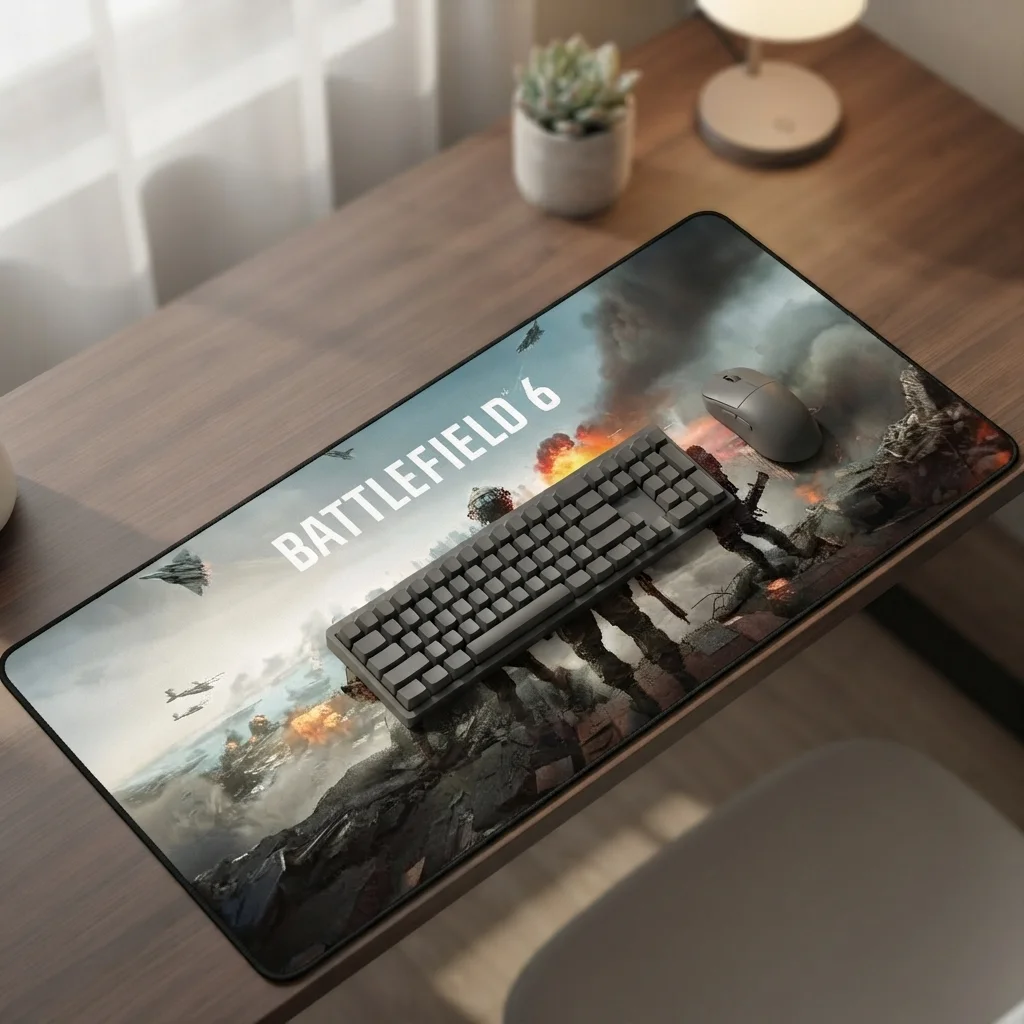
Pad mouse Battlefield 6
Interval de prețuri: 229,00 lei până la 289,00 lei 🛒 Acest produs are mai multe variații. Opțiunile pot fi alese în pagina produsului. -
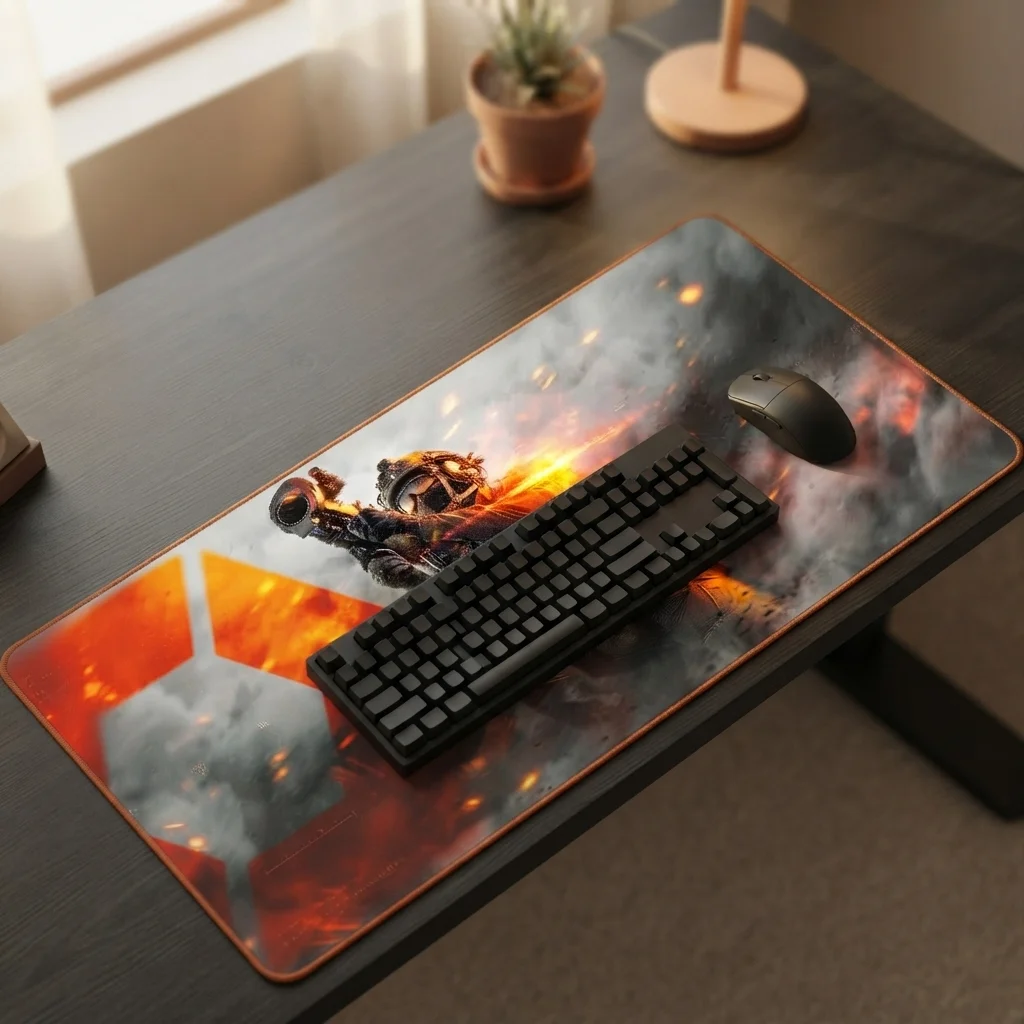
Pad mouse Battlefield 6 Vol.2
Interval de prețuri: 239,00 lei până la 309,00 lei 🛒 Acest produs are mai multe variații. Opțiunile pot fi alese în pagina produsului.